

Бесплатный сканер документов
Сканер документов прямо в браузере: снимите документ телефоном, соберите фото в PDF, распознайте текст, объедините несколько PDF в один или разделите большой файл на нужные страницы, уменьшите размер. Бесплатно и без регистрации: файлы обрабатываются на вашем устройстве и никуда не загружаются.
- Бесплатно
- Без регистрации и рекламы
- Файлы не покидают устройство
- Работает без интернета
01 · Снять
Как сделать скан документа на телефоне
Откройте сканер документов и наведите камеру на лист: края найдутся сами, перспектива выровняется, тень от руки уйдёт. Снимайте страницу за страницей — в конце получится один PDF на весь документ, а не россыпь картинок.
- Скан с телефона выглядит как со сканера: фильтр «скан» чистит фон и делает текст чётким.
- Если рамка встала неровно, то вы можете подвинуть края пальцами.
- Страницу можно повернуть, переставить или удалить до сохранения.
- Камера включается только по нажатию и выключается, как только вы уходите с экрана.


02 · Фото в PDF
JPG в PDF онлайн: несколько фото в один файл
Фотографии уже есть на телефоне или компьютере? Выберите файлы или перетащите их в окно, и сканер соберёт из них один PDF. Страницы идут в том порядке, в каком вы выбирали файлы. Подходят JPG, PNG и HEIC (формат, в котором снимает iPhone).
- Картинка в PDF без камеры и обрезки: изображение вставляется целиком, в исходном виде.
- Объединить фото в PDF можно без ограничения по числу страниц и без очереди на обработку.
- При сборке PDF изображения не сжимаются повторно.
- Размер страницы не превышает A4, поэтому документ печатается без масштабирования.


03 · PDF в фото
PDF в JPG онлайн: одну страницу картинкой или все сразу
Нужна страница договора в презентации или в мессенджере, где PDF не открывается? Выберите файл и укажите страницы — сканер сохранит их картинками JPG. Одна страница придёт отдельной картинкой, несколько — одним архивом, чтобы не сохранять каждую по очереди.
- Страницы выбираются строкой, как в «Разделить»: «1-3, 7». Пустое поле — все страницы.
- Разрешение 200 точек на дюйм: мелкий шрифт на картинке читается.
- Файл открывается на вашем устройстве и никуда не загружается.
- Обратное направление — «Фото в PDF» — рядом, одной кнопкой вверху.


04 · Текст
Текст с фото: распознать онлайн и скопировать
Сфотографируйте документ или загрузите снимок — сканер распознает текст прямо на устройстве. Слова, в которых он не уверен, подчёркнуты: особенно цифры — ИНН, счета, суммы. Исправьте на месте, потом скопируйте или сохраните в .txt и Word.
- Русский и английский: почта и адреса сайтов распознаются вместе с кириллицей.
- Перевести фото в текст можно и без интернета — после первого раза распознавание работает без сети.
- Печатный текст распознаётся хорошо, рукописный — плохо. Говорим об этом заранее.
- Уже снятые страницы распознаются без повторной съёмки.


05 · Объединить
Объединить PDF онлайн: соединить файлы в один
Договор, приложение и счёт лежат тремя файлами, а отправить нужно одним. Выберите несколько PDF — они соберутся в один документ в том порядке, который зададите вы. Файлы не загружаются на сервер: сборка идёт на вашем устройстве.
- Текст остаётся текстом: страницы переносятся как есть, поиск и копирование работают как в исходнике.
- Порядок задаёте вы — файлы переставляются до сборки.
- Без регистрации и водяных знаков: объединить PDF файлы бесплатно можно сколько угодно раз.
- Работает и с тем, что сняли сканером минуту назад.


06 · Разделить
Разделить PDF онлайн: вырезать нужные страницы
Из документа на сорок листов нужны три. Укажите страницы — «1-3, 7» — и получите файл только из них. Остальное останется в исходнике, а он сам никуда не денется: разделение идёт на устройстве, в облако ничего не уходит.
- Страницы задаются диапазонами и по одной: «1-3, 7, 12-14».
- Сразу видно, сколько листов получится, — до сохранения.
- Исходный файл не меняется: из него можно вырезать другой набор страниц.
- Извлечь страницы из PDF можно без интернета — как и всё остальное в сканере.


07 · Сжать
Уменьшить размер PDF онлайн: сжать файл в разы
Почта и порталы часто не принимают файлы тяжелее 1, 2 или 5 МБ. Выберите PDF — сканер сожмёт его на вашем телефоне или компьютере и покажет, сколько файл весил и сколько стал весить после сжатия. Скан из офисного сканера на 8 МБ после сжатия весит около 300 КБ.
- Три уровня: «Сильнее», «Оптимально» и «Качество».
- Сжать PDF файл можно без загрузки на сервер — договор с подписью или паспорт не попадёт на сторону.
- Если в PDF есть текст, предупредим: после сжатия он перестанет выделяться.
- Если сжать не получилось, то исходный файл вернётся вам.


08 · Установка
Ставится на телефон и компьютер — и работает без интернета
Для установки приложения для сканирования документов не нужно скачивать его в магазине. Откройте сканер в браузере и добавьте на экран «Домой» — значок появится среди приложений, а сам сканер будет открываться и без сетевого подключения.
- iPhone и iPadВ Safari: «Поделиться» → «На экран „Домой“» → «Добавить».
- AndroidВ Chrome или Яндекс Браузере: меню ⋮ → «Установить приложение» или «Добавить на главный экран».
- КомпьютерВ Chrome, Edge или Яндекс Браузере: значок установки справа в адресной строке.


09 · RuStore
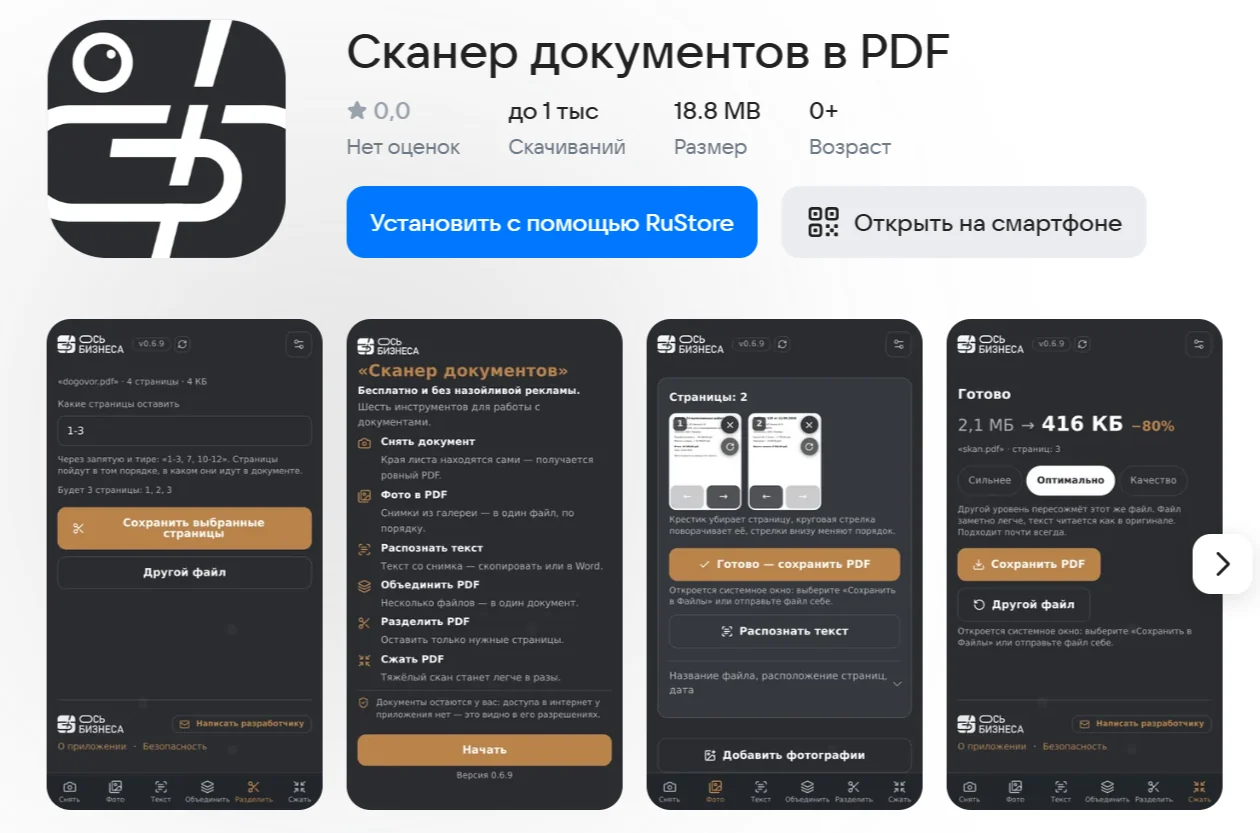
Скачать сканер документов на телефон из RuStore
Кому привычнее ставить приложения из магазина — сканер есть в RuStore. Это то же приложение, что открывается в браузере: те же инструменты, та же обработка на устройстве и те же обновления.
- Приложение прошло ручную и антивирусную проверку магазина.
- Бесплатно и без рекламы — как и в браузере.
- Установка по ссылке никуда не делась: выбирайте тот способ, который удобнее.
10 · Развитие
Постоянно улучшаем сканер — обновления приходят сами
Мы постоянно улучшаем наши продукты, поэтому в сканере есть кнопка «Написать разработчику». Не хватает функции, документ не получился, есть идея — напишите: мы обязательно разберём каждое письмо.
- Ничего не нужно скачивать заново — обновления сами дойдут до вас, и в браузере, и в установленном приложении.
- Обновление не помешает: если вы как раз сканируете документ, приложение дождётся, пока вы закончите, — ничего не потеряется.
- Что изменилось в новой версии, видно по нажатию на номер версии рядом с логотипом.
- Письмо уходит из вашей почты: вы видите его целиком и отправляете сами.


11 · Вопросы
Частые вопросы про сканирование документов
-
01
Какой бесплатный сканер документов выбрать для телефона?
Подойдёт любой, который не отправляет ваши файлы на чужой сервер, — это главное различие, а не число функций. Наш сканер открывается в браузере по адресу scan.businessaxis.ru: бесплатно, без регистрации и рекламы, снимок обрабатывается на самом телефоне. Ставить ничего не нужно, но можно добавить значок на экран «Домой» и пользоваться как обычным приложением.
-
02
Чем онлайн-сканер отличается от программы для сканирования документов?
Программу нужно скачать, установить и обновлять, зато она умеет работать с настольным сканером-железкой. Онлайн-сканер открывается по ссылке на любом устройстве и снимает документ камерой телефона или берёт готовые файлы. Если у вас есть сканер, подключённый к компьютеру, нужна программа; если под рукой только телефон — быстрее браузер.
-
03
Как отсканировать документ на телефоне без установки приложения?
Откройте scan.businessaxis.ru, нажмите «Включить камеру» и наведите её на лист. Края найдутся сами, перспектива выровняется, тень от руки уйдёт. Снимайте страницу за страницей — в конце получится один PDF на весь документ, а не россыпь картинок.
-
04
Как сканировать документы на компьютер, если сканера нет?
Сфотографируйте документ телефоном и отправьте снимки себе, либо откройте сканер прямо на компьютере и перетащите в окно готовые фотографии — получится PDF. Качество хуже, чем у настольного сканера, но для отправки в бухгалтерию, банк или на портал его хватает.
-
05
Можно ли сканировать паспорт и договор с подписью?
Да, и именно ради этого сканер сделан без сервера: снимок обрабатывается на вашем устройстве, загружать его некуда — у нас нет хранилища, которое могло бы его принять. Проверить это можно самому: включите режим полёта и поработайте в сканере. Всё продолжает работать — значит, файл никуда не уходил.
-
06
Как объединить пдф в один файл или разделить его на нужные страницы?
Это два отдельных инструмента сканера. «Объединить» складывает несколько PDF в один документ в том порядке, который зададите вы, и текст в них остаётся текстом. «Разделить» оставляет из большого файла только указанные страницы — «1-3, 7». Оба работают на устройстве и бесплатно.
-
07
Как установить сканер на телефон с Android и надо ли что-то скачивать?
Скачивать нечего: откройте scan.businessaxis.ru в Chrome или Яндекс Браузере и выберите в меню «Установить приложение» или «Добавить на главный экран». Значок появится среди обычных приложений, и дальше сканер открывается с него, в том числе без интернета. На iPhone то же самое делается в Safari: «Поделиться» → «На экран „Домой“».
-
08
Сканер работает без интернета?
После первого открытия — да. Приложение остаётся в памяти браузера, и съёмка, сборка PDF, распознавание текста и сжатие работают в самолёте, в лифте и в чужом офисе без Wi-Fi. Интернет нужен только для самого первого запуска и для обновлений, которые приходят сами.
-
09
Сколько это стоит и нужна ли регистрация?
Нисколько и не нужна. Нет ни платных уровней, ни ограничения по числу файлов, ни рекламы, ни водяных знаков. Мы делаем корпоративные приложения на заказ, а сканер — открытая витрина того, как мы работаем: им можно пользоваться сколько угодно и ничего нам не платить.